
如何在苹果设备上安全下载开云app,详细步骤与注意事项解析
在苹果设备上下载开云app 开云官方手机版,确保安全和顺利使用,成为许多用户关心的问题。本文将详细介绍在苹果iPhone或iPad上安全下载开云app的具体步骤,包括官方渠道的使用、避免风险的注意事项,以及遇到常见问题的解决方案。通过遵循这些指南,用户可以有效保障个人信息安全,避免下载到非官方或恶意软件,确保开云app的正常使用。无论你是首次下载还是需要重新安装,都可以按照本文的步骤操作,确保每一步都安全可靠。接下来,我们将从官方渠道、安装流程、注意事项和常见问题四个方面,为你详细解析如何在苹果设备上安全下载开云app。
官方渠道下载开云app的步骤详解
通过App Store下载安装
苹果设备用户最安全的下载途径是通过App Store。打开你的iPhone或iPad,进入App Store,搜索“开云”或“Kering”。确保搜索结果中显示的开发者为官方公司,避免误下载非官方版本。点击“获取”按钮,系统会提示你输入Apple ID密码或使用Face ID/Touch ID验证,完成后即可下载安装。官方渠道的最大优势在于软件经过苹果严格审核,安全性有保障,避免了病毒和恶意软件的风险。
确认应用开发者信息
在下载前,建议点击应用详情页面,查看开发者信息。正规开云app的开发者应为“Kering”或相关官方公司名。若发现开发者信息模糊或显示未知来源,应立即停止下载,避免个人信息泄露或设备被感染。苹果官方对应用开发者信息有严格审核,确认开发者信息是保障安全的重要步骤。
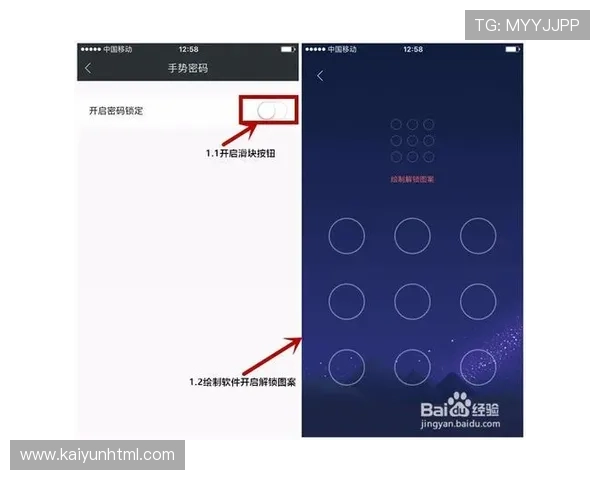
在苹果设备上安全安装开云app的详细流程
设置设备允许非App Store来源安装
苹果设备默认只允许从App Store下载应用,但如果你需要安装企业签名或第三方版本,必须在“设置”中进行调整。进入“设置”>“通用”>“设备管理”或“配置文件与设备管理”,找到对应的企业证书,信任该证书后,才能安装非官方渠道的开云app。注意:此操作存在一定风险,建议仅在确认应用来源可靠时进行。
使用企业签名版本的注意事项
部分用户可能会通过第三方渠道获取开云app的企业签名版本。此类版本可能未经过苹果官方审核,存在安全隐患。下载前应确认来源可靠,避免下载到被篡改的版本。安装后,建议立即删除非官方版本,确保设备安全。若遇到安装失败或应用无法启动,建议删除后通过官方渠道重新下载安装。
下载开云app的注意事项与安全建议
避免非官方第三方应用商店
许多第三方应用商店提供开云app的下载,但这些渠道存在较大安全风险。下载非官方版本可能导致设备感染病毒、个人信息泄露或账号被盗。建议用户只通过苹果官方渠道或官方授权的合作平台下载应用,确保软件的真实性和安全性。
保持设备系统和应用的更新
苹果设备的系统和应用更新,能修补已知的安全漏洞。建议用户开启自动更新功能,确保设备始终运行最新版本的iOS系统和开云app。这样可以有效防止黑客利用漏洞进行攻击,保障个人信息和财产安全。
注意个人信息保护
在使用开云app时,避免在不安全的网络环境下输入敏感信息。确保应用权限设置合理,不允许应用访问不必要的权限,如位置、相机或联系人。定期检查应用权限,及时撤销不必要的访问权限,增强个人信息的安全保护。
常见问题及解决方案
下载后提示“无法验证开发者”怎么办?
这是因为应用未经过苹果官方验证。解决方法是进入“设置”>“通用”>“设备管理”,找到对应的企业证书,点击“信任”即可。建议优先通过官方渠道下载,避免此类问题频繁出现。
安装过程中遇到错误代码如何处理?
遇到安装错误时,首先确认设备系统版本是否符合应用要求。可以尝试重启设备,清理存储空间,或重新下载安装包。如果问题依旧,建议联系苹果客服或官方支持获取帮助。
如何确保下载的开云app为正版?
最可靠的方法是通过苹果App Store搜索并下载,确保应用由官方开发者发布。避免通过未知来源或第三方网站下载APK或IPA文件,以免遭遇恶意软件或盗版风险。
总结来说,在苹果设备上安全下载开云app,关键在于选择官方渠道、确认开发者信息、合理设置设备权限,以及保持系统和应用的更新。遵循这些安全措施,可以有效保障个人信息安全,顺利使用开云